Edycja danych
Edycja wczytanych danych
W celu testowania etykiet dla różnych rodzajów danych, program posiada możliwość ich edycji: usuwanie i dodawanie nowych rekordów oraz pól, a także zmiana nazwy oraz zawartości.
Edycja danych
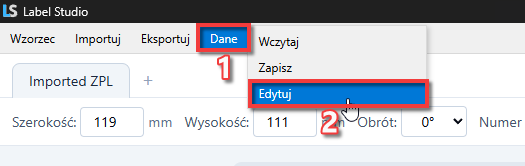
Najpierw należy otworzyć menu edycji danych przez górny pasek menu.
Dane > Edytuj
 |
|---|
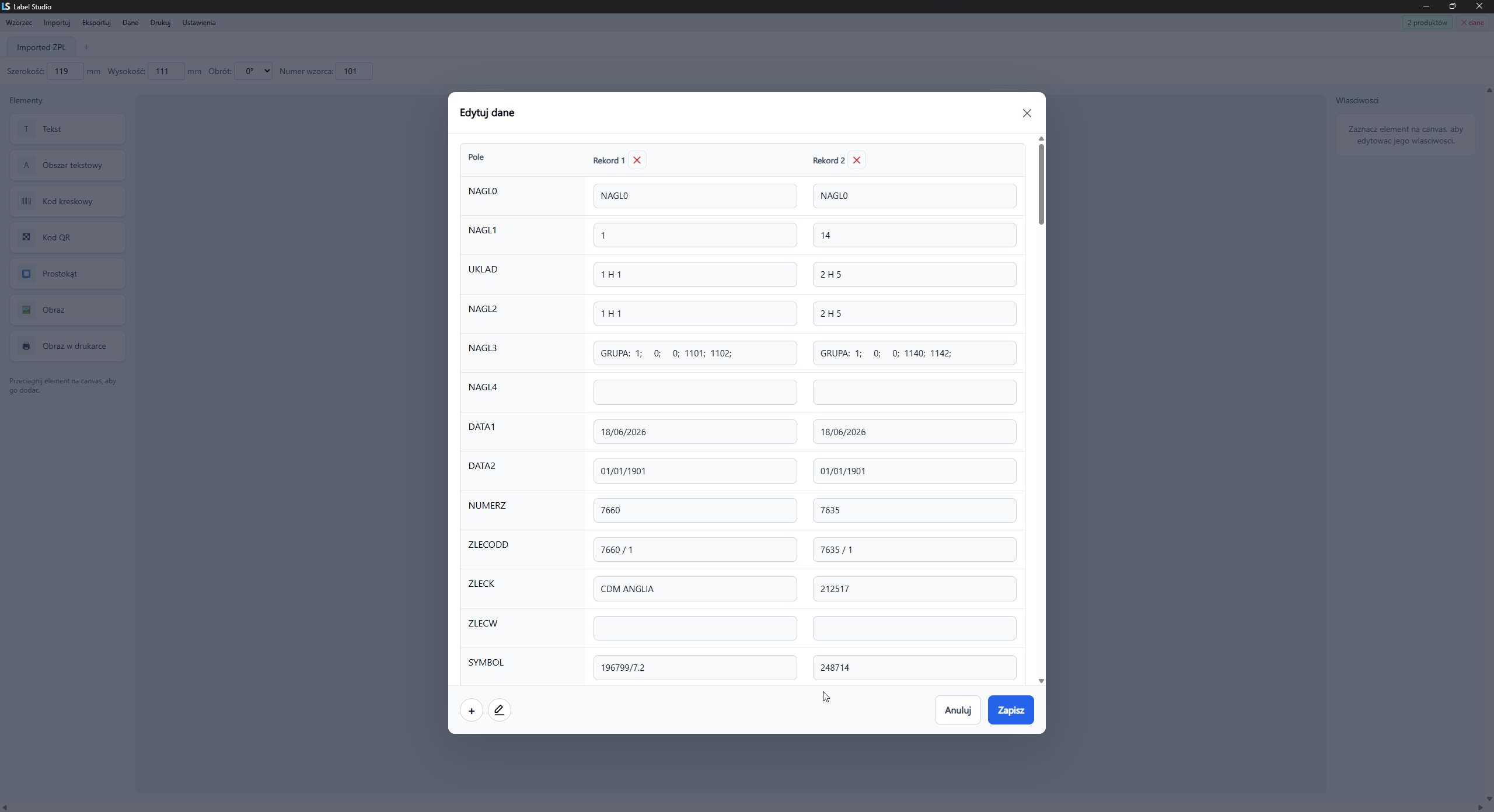
To tworzy okno z możliwością edycji danych.
 |
|---|
Edycja zawartości
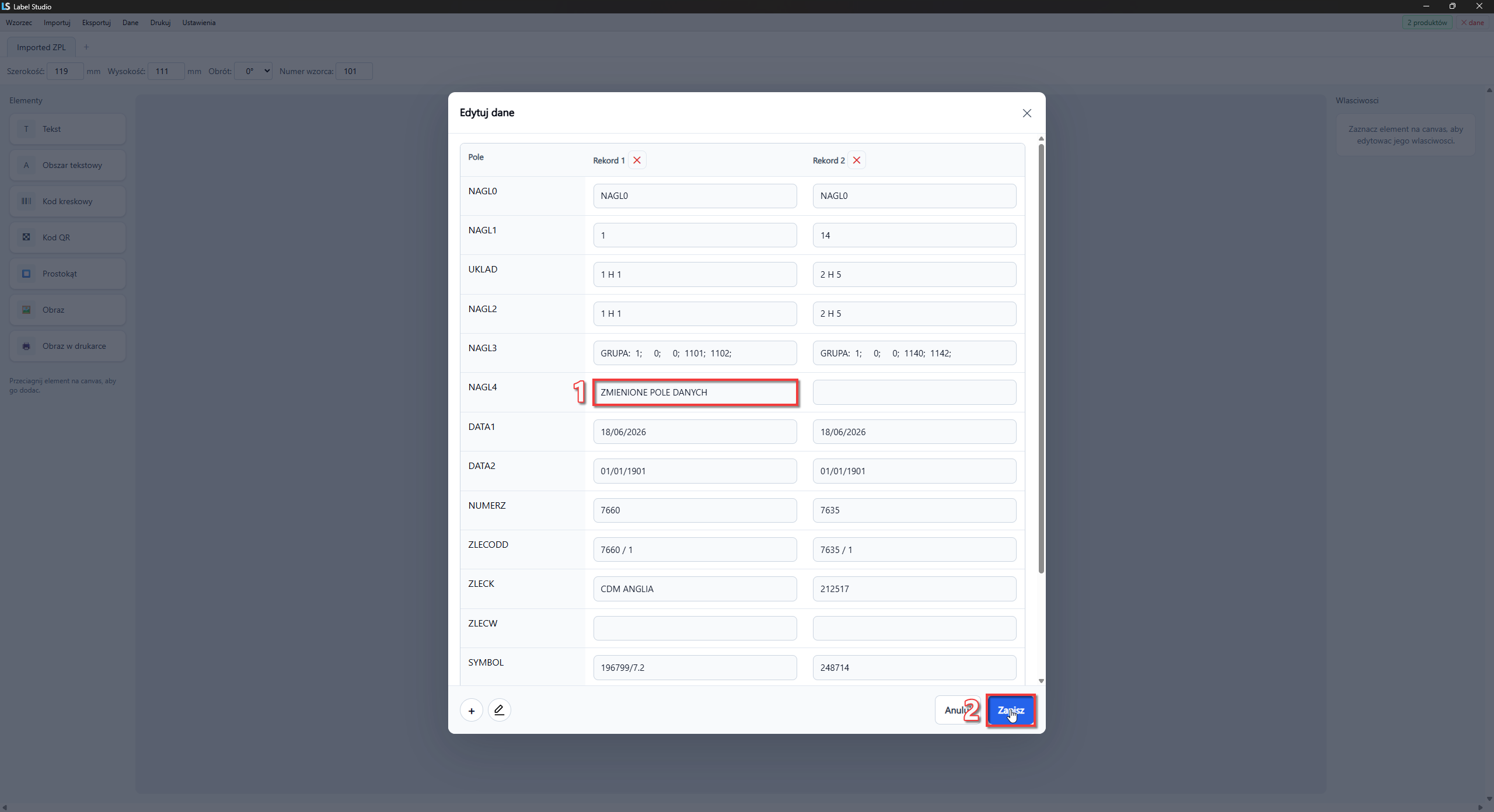
Aby zmienić zawartość pola danych dla danego rekordu, należy kliknąć w interaktywne pole tekstowe, edytować je, a następnie kliknąć "Zapisz".
 |
|---|
Dodawanie i usuwanie rekordów
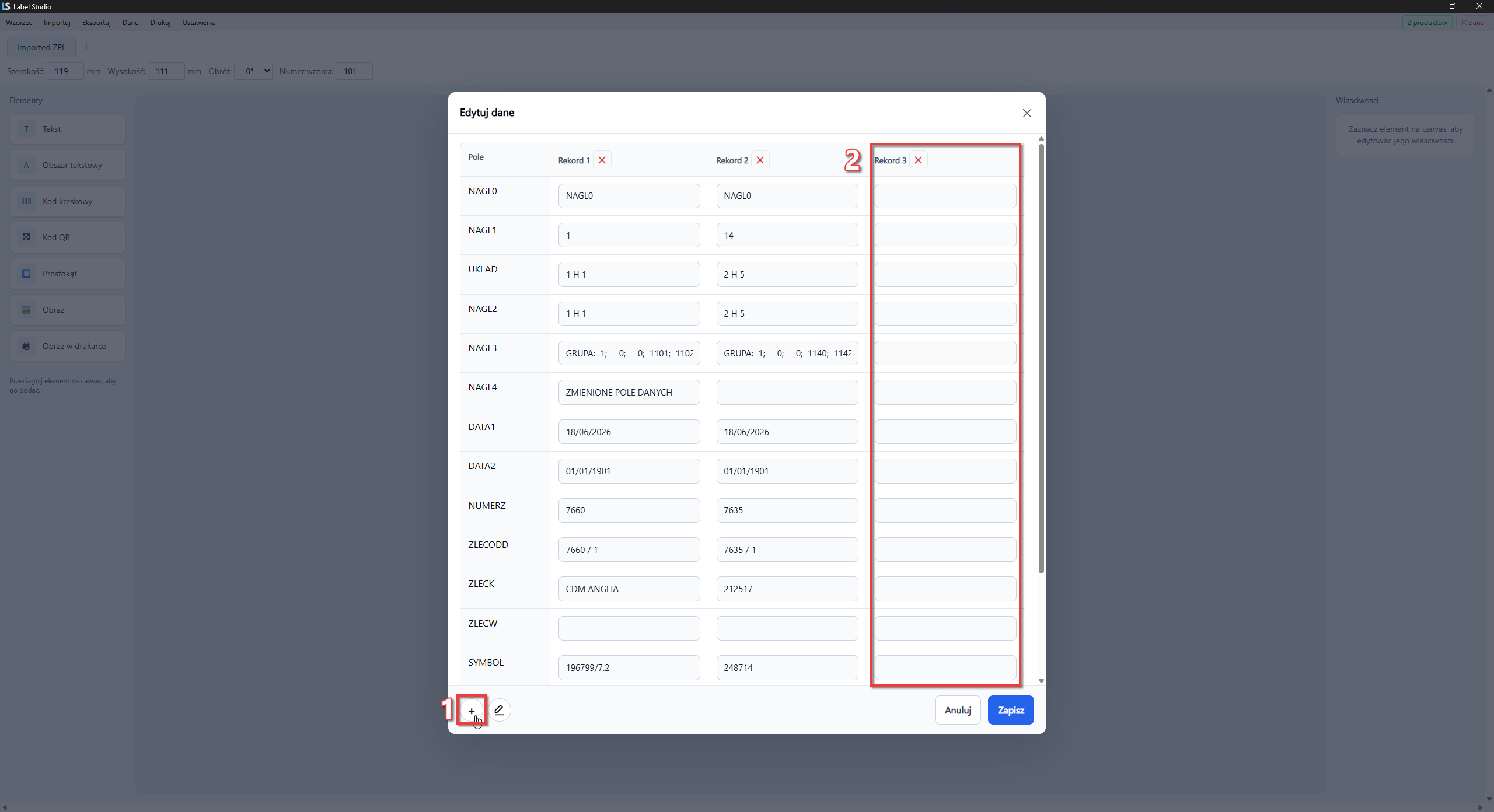
Aby dodać nowy rekord, należy kliknąć "+" widoczny w lewym dolnym rogu okna. To stworzy nowy rekord z pustymi polami.
 |
|---|
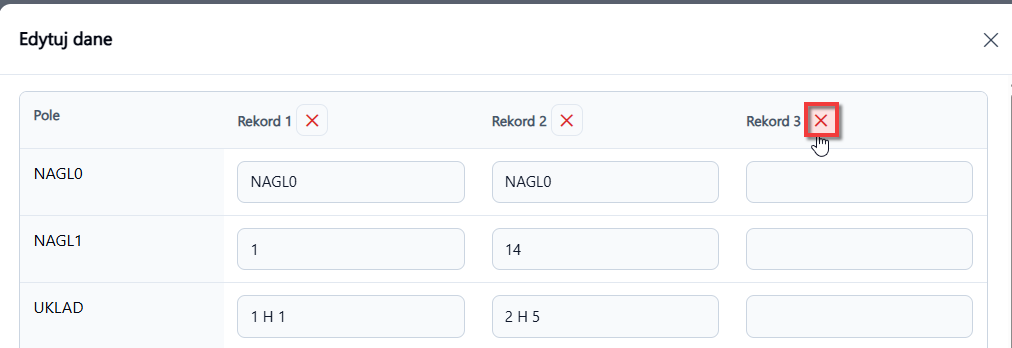
Aby usunąć rekord, należy kliknąć "X" widoczny po prawej od nazwy rekordu.
 |
|---|
Dodawanie, edytowanie i usuwanie pól
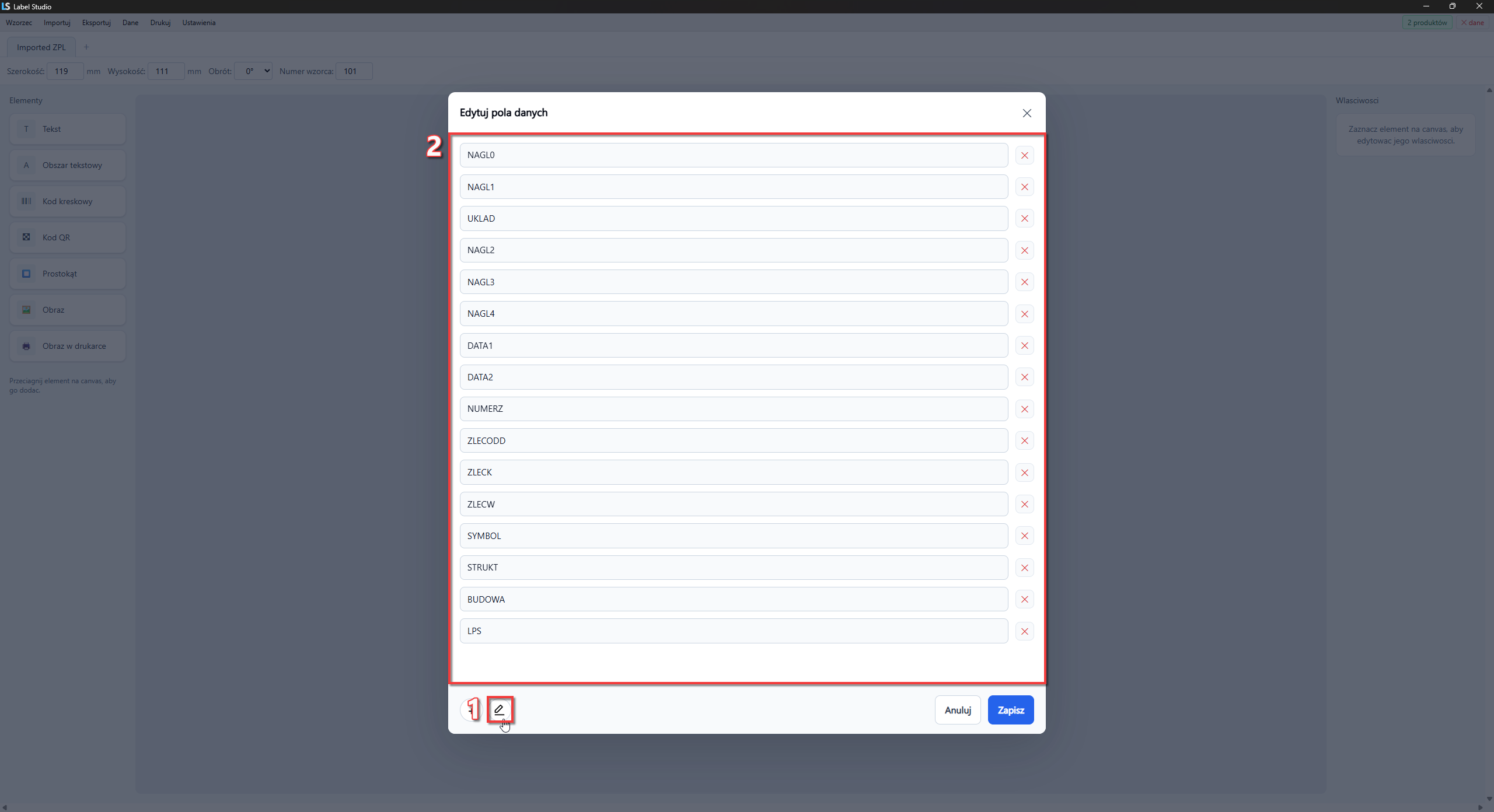
Aby dodać pole, należy przejść do zakładki edycji pól. Zrobić to można poprzez kliknięcie wiczonego w lewym dolnym rogu okna ołówka.
 |
|---|
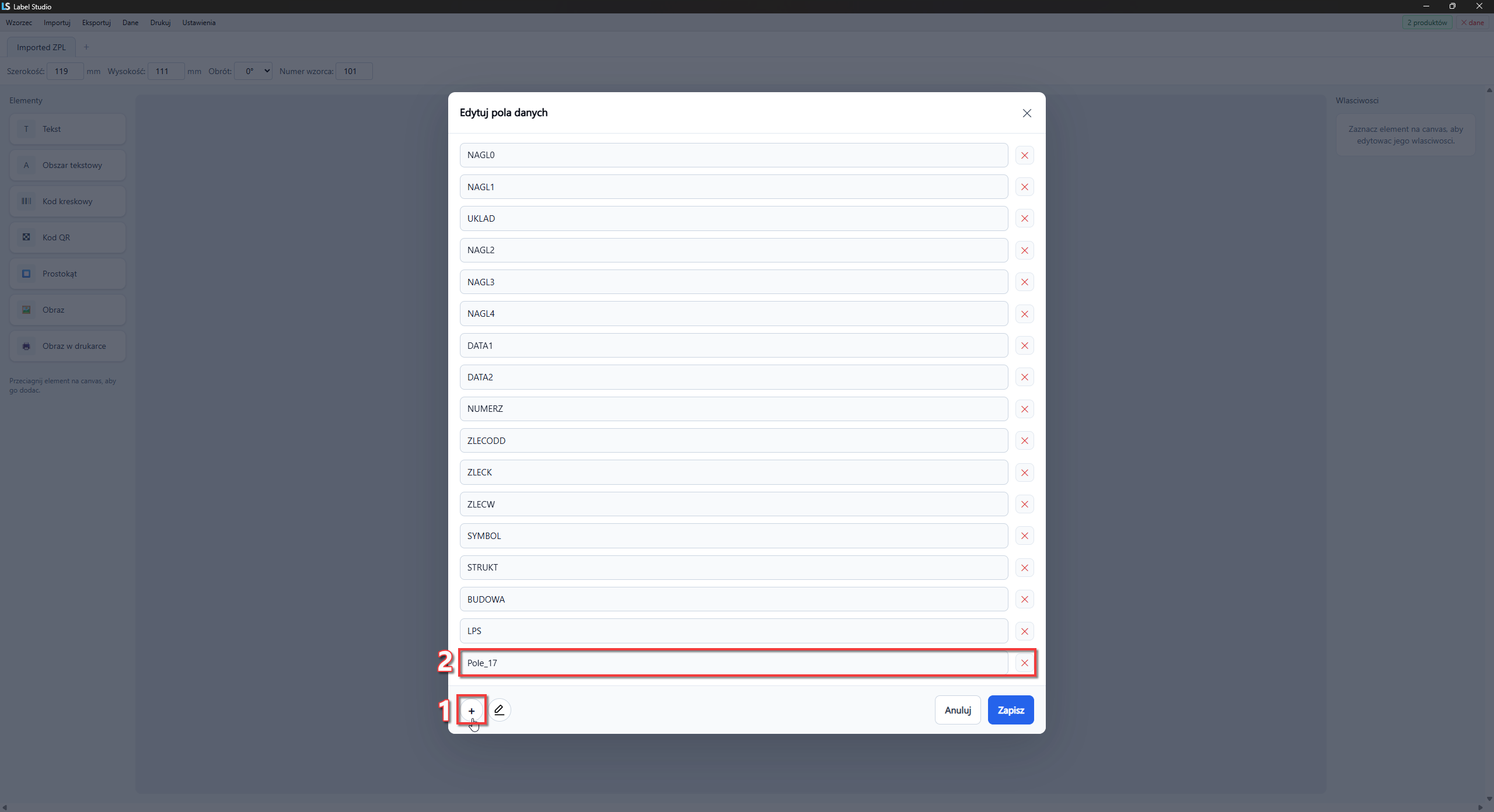
W nowej zakładce należy kliknąć guzik "+" w lewym dolnym rogu okna. To utworzy nowe pole.
 |
|---|
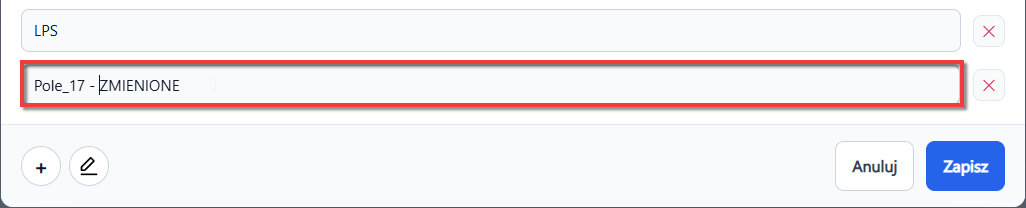
Aby zmienić nazwę pola, w zakładce edycji pól, należy kliknąć na edytowalne pole tekstowe i dowolnie zmienić nazwę.
 |
|---|
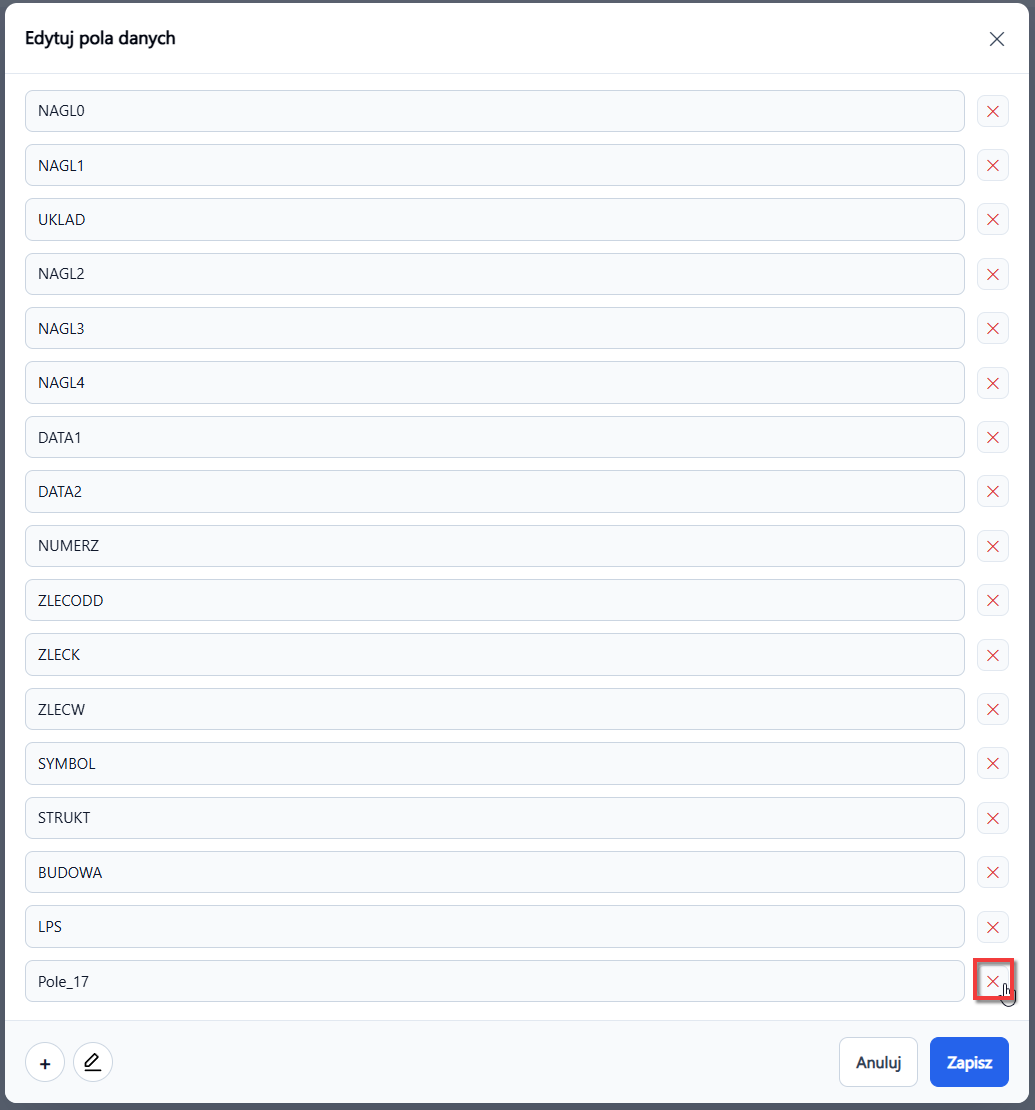
Aby usunąć pole, należy kliknąć "X" po prawej stronie od nazwy pola.
 |
|---|